Trình quản lý tệp File Explorer mặc định trên Windows 11 đã hoàn thành tốt vai trò của mình, nhưng liệu nó có đủ đáp ứng mọi nhu cầu của người dùng? Đôi khi, bạn mong muốn File Explorer có thêm một chức năng cụ thể nào đó mà Microsoft vẫn chưa, hoặc có thể sẽ không bao giờ bổ sung. May mắn thay, thị trường ứng dụng của bên thứ ba đã phát triển mạnh mẽ, mang đến những lựa chọn thay thế File Explorer ưu việt, cung cấp trải nghiệm quản lý tệp phong phú hơn với các tính năng do người dùng yêu cầu.
Trong số vô vàn các lựa chọn thay thế File Explorer, “Files” nổi bật như một trong những ứng dụng hàng đầu. Files đã sở hữu một bộ sưu tập tính năng đáng nể, và mới đây, một bản cập nhật mới trong nhánh thử nghiệm (preview branch) đã bổ sung thêm nhiều cải tiến hấp dẫn.
Files App v3.9.7: Những Cải Tiến Đáng Chú Ý Từ Bản Preview
Bản cập nhật Files v3.9.7 trong nhánh Preview mang đến nhiều tính năng và cải tiến đáng giá, nâng cao trải nghiệm quản lý tệp của người dùng Windows. Bạn có thể tìm hiểu chi tiết về các thay đổi này trên trang web chính thức của Files. Dưới đây là những điểm nổi bật quan trọng nhất.
Một trong những tùy chọn mới đáng chú ý là khả năng điều chỉnh cách hiển thị kích thước tệp. Mặc dù ghi chú bản vá không liệt kê tất cả các tùy chọn được thêm vào, ảnh chụp màn hình minh họa cho thấy bạn có thể cài đặt để hiển thị kích thước ở định dạng nhị phân. Đây là một bổ sung thú vị, đặc biệt đối với những người làm việc chuyên sâu với dữ liệu và hệ thống máy tính.
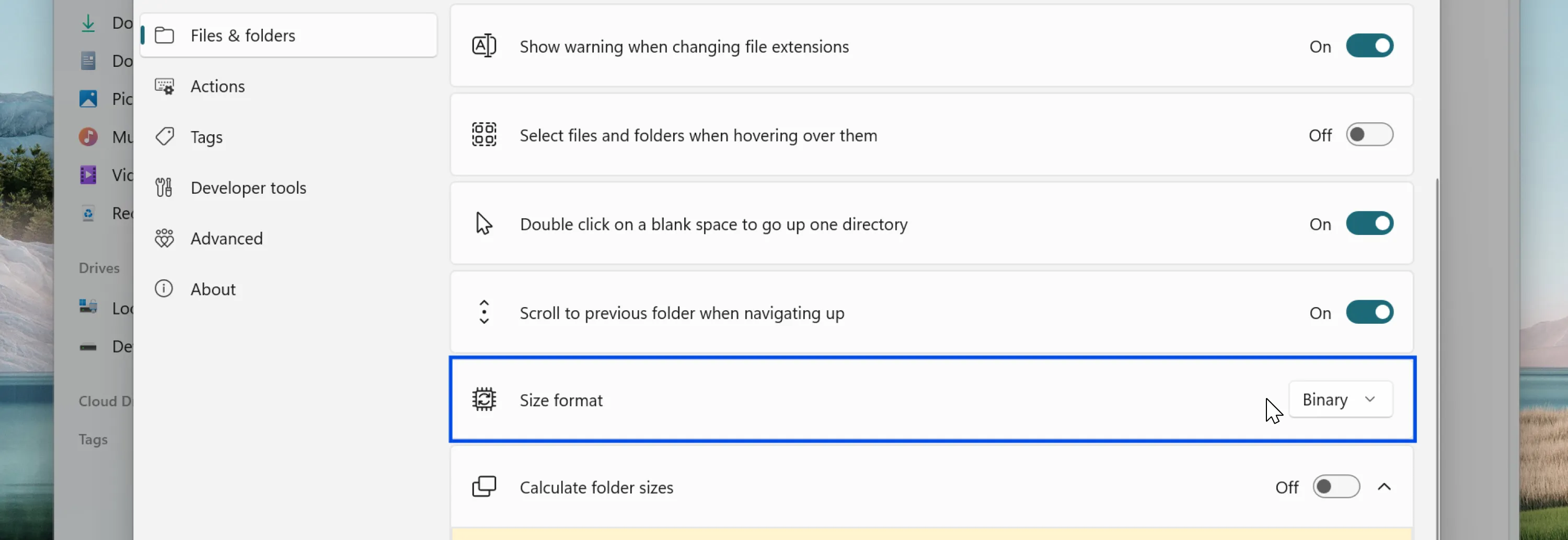 Tùy chọn cài đặt định dạng hiển thị kích thước tệp trong Files App, bao gồm định dạng nhị phân và thập phân
Ngoài ra, một tính năng thông báo tiện lợi mới đã được thêm vào nếu bạn chưa tận dụng thanh bên (sidebar). Khi thanh bên trống, Files App sẽ hiển thị gợi ý để bạn biết cách thêm nội dung, giúp người dùng mới dễ dàng khám phá và tùy chỉnh ứng dụng theo ý muốn. Đây là một chi tiết nhỏ nhưng vô cùng hữu ích, giúp tăng cường trải nghiệm người dùng ngay từ lần đầu sử dụng.
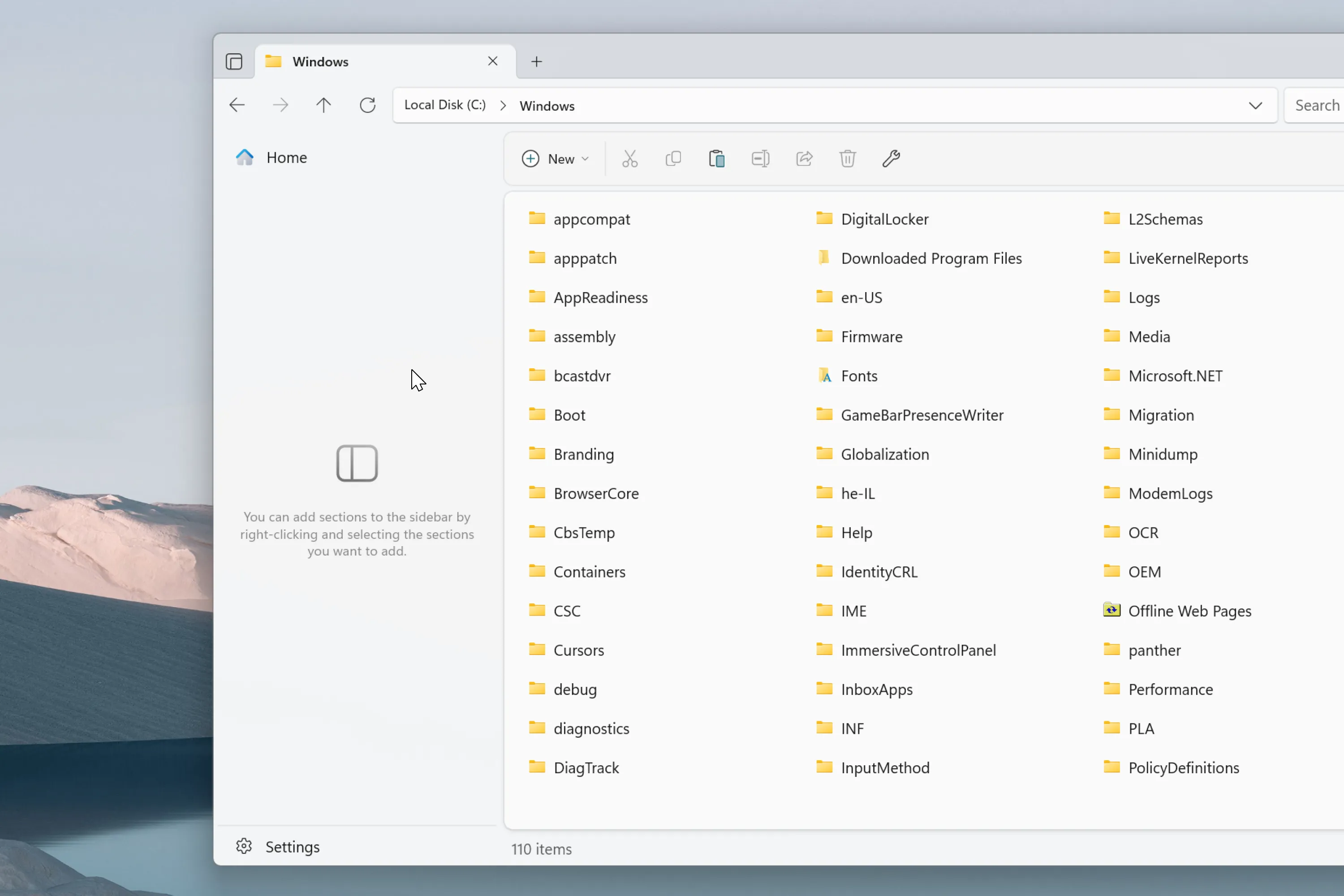 Giao diện Files App hiển thị thông báo hướng dẫn khi thanh bên trống, gợi ý cách thêm mục tùy chỉnh
Nếu bạn muốn trải nghiệm những tính năng này ngay lập tức, hãy truy cập trang tải xuống của Files App và tìm bản dựng Insider Preview. Dưới đây là danh sách đầy đủ các thay đổi và sửa lỗi trong bản cập nhật này:
Nâng Cao Trải Nghiệm Người Dùng Với Hàng Loạt Thay Đổi Khác
- Trải nghiệm ghi chú phát hành được làm mới: Thay vì hộp thoại ghi chú phát hành truyền thống, Files App nay hiển thị một tab riêng biệt tự động mở sau khi cập nhật. Điều này giúp người dùng dễ dàng khám phá những gì mới và cải thiện trong mỗi bản phát hành.
- Nội dung chỗ trống cho thanh bên trống: Khi tất cả các mục trong thanh bên bị ẩn, nội dung giữ chỗ sẽ được hiển thị để cải thiện khả năng sử dụng và cung cấp ngữ cảnh hữu ích.
- Menu ngữ cảnh Cài đặt: Nhấp chuột phải vào nút cài đặt sẽ mở một menu ngữ cảnh với tùy chọn truy cập trực tiếp vào tệp JSON cài đặt.
- Tùy chỉnh định dạng kích thước: Bạn có thể tùy chỉnh cách các đơn vị kích thước tệp được hiển thị. Cài đặt này có sẵn trên trang cài đặt “Tệp & thư mục” (Files & folders), cho phép bạn kiểm soát nhiều hơn cách thông tin được trình bày.
- Phát hiện mã hóa tự động cho tệp ZIP: Đã thêm hỗ trợ phát hiện mã hóa tự động khi giải nén các tệp ZIP. Nếu cần, bạn có thể ghi đè mã hóa thủ công từ hộp thoại giải nén kho lưu trữ.
- Mã hóa UTF-8 khi tạo tệp ZIP: Khi tạo các kho lưu trữ ZIP, Files App hiện sử dụng mã hóa UTF-8 theo mặc định, đảm bảo khả năng tương thích tốt hơn trên các hệ thống khác nhau.
Các Sửa Lỗi Quan Trọng Giúp Files App Ổn Định Hơn
Bên cạnh các tính năng mới, bản cập nhật v3.9.7 cũng tập trung vào việc khắc phục nhiều lỗi để Files App hoạt động ổn định và mượt mà hơn:
- Cập nhật:
- Đã khắc phục sự cố đôi khi xảy ra trong quá trình cập nhật.
- Thanh công cụ:
- Đã khắc phục sự cố các nút trên thanh công cụ đôi khi hiển thị trạng thái biểu tượng sai.
- Đã khắc phục sự cố nút giải nén đôi khi bị thiếu trên thanh công cụ.
- Đã khắc phục nhãn menu cho các mục tràn trên thanh công cụ.
- Sắp xếp tệp:
- Đã khắc phục các sự cố sắp xếp tệp chứa số #-#.
- Đã khắc phục sự cố sắp xếp theo tên có phân biệt chữ hoa chữ thường.
- Git:
- Đã khắc phục các lỗi đôi khi xảy ra với các phím tắt trong kho lưu trữ Git.
- Thuộc tính:
- Đã khắc phục sự cố tùy chọn Dọn dẹp (Cleanup) và Định dạng (Format) đôi khi hiển thị không chính xác cho các ổ đĩa đám mây (Cloud Drives).
Kết Luận
Với bản cập nhật v3.9.7 trong nhánh Preview, Files App tiếp tục khẳng định vị thế là một trong những ứng dụng thay thế File Explorer mạnh mẽ và đáng dùng nhất cho Windows 11. Các tính năng mới như tùy chỉnh hiển thị kích thước tệp và thông báo hướng dẫn thanh bên, cùng với hàng loạt cải tiến và sửa lỗi, không chỉ nâng cao trải nghiệm người dùng mà còn mang lại khả năng quản lý tệp linh hoạt và hiệu quả hơn hẳn so với công cụ mặc định.
Đừng ngần ngại tải về và trải nghiệm bản Files App Insider Preview để khám phá những cải tiến mới nhất này. Hãy chia sẻ cảm nhận của bạn về bản cập nhật này trong phần bình luận bên dưới, hoặc đọc thêm các bài viết thủ thuật công nghệ hữu ích khác tại 123thuthuat.com để tối ưu hóa trải nghiệm sử dụng máy tính của bạn!